

Hướng dẫn sử dụng chi tiết máy in ảnh tại chỗ DNP DS-RX1HS
Meta Description: Tìm hiểu hướng dẫn sử dụng chi tiết máy in ảnh tại chỗ DNP DS-RX1HS: từ cài đặt, in ấn đến bảo trì. Tối ưu cho sự kiện doanh nghiệp! (140 ký tự)
Máy in ảnh tại chỗ DNP DS-RX1HS là lựa chọn hàng đầu cho các sự kiện doanh nghiệp như hội nghị, triển lãm, hay tiệc công ty nhờ tốc độ in nhanh, chất lượng ảnh vượt trội và độ bền cao. Trong bài viết này, chúng tôi sẽ cung cấp hướng dẫn sử dụng chi tiết máy in ảnh tại chỗ DNP DS-RX1HS, từ cách cài đặt, kết nối, đến mẹo sử dụng hiệu quả và khắc phục sự cố. Đây là tài liệu hữu ích cho cả người mới bắt đầu và doanh nghiệp muốn tối ưu hóa trải nghiệm máy in ảnh sự kiện.
Giới Thiệu Máy In Ảnh DNP DS-RX1HS
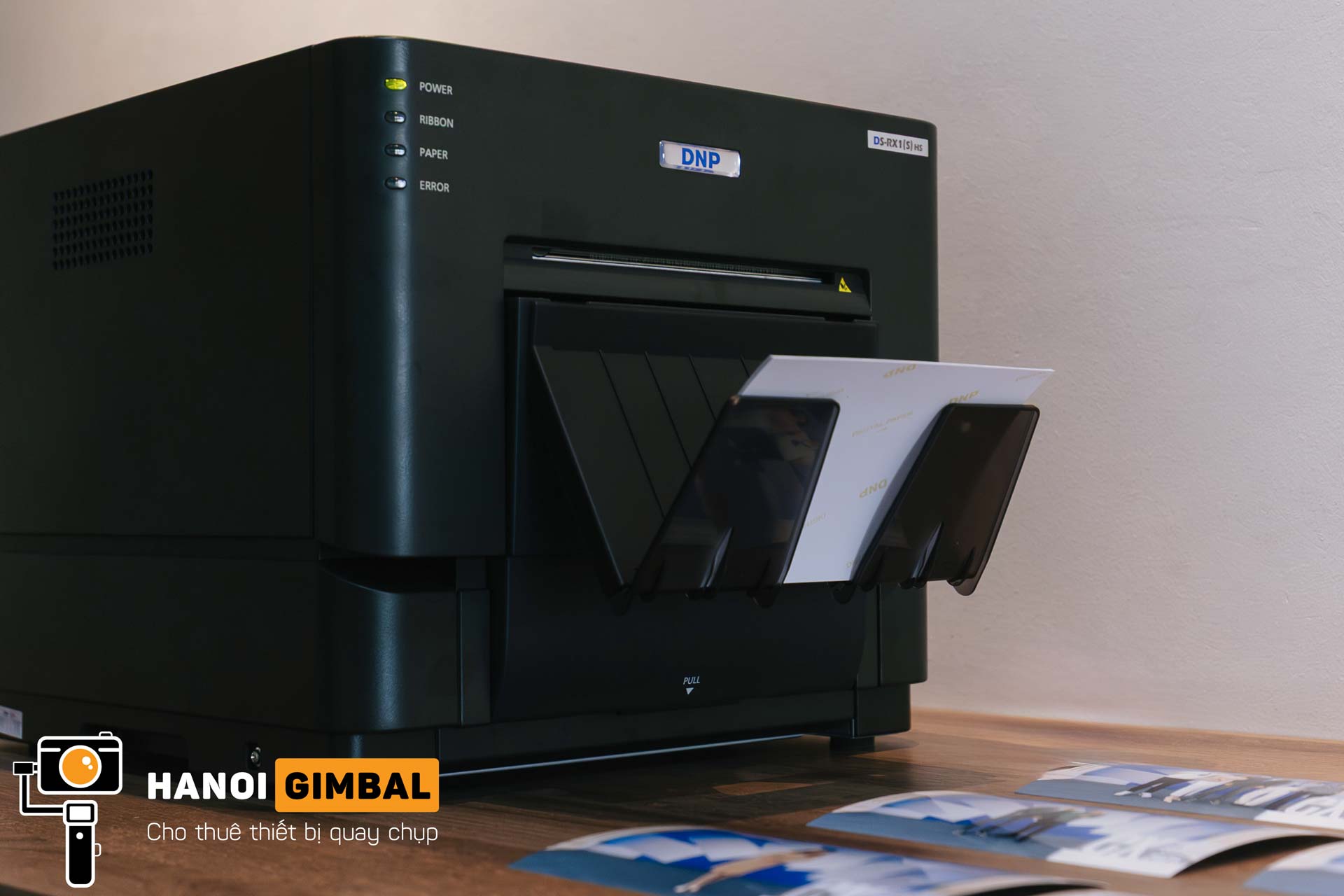
Máy in ảnh DNP DS-RX1HS là dòng máy in nhiệt chuyên nghiệp, được thiết kế cho các sự kiện quy mô lớn. Với khả năng in đến 700 ảnh 4×6 inch mỗi giờ, độ phân giải 300×600 dpi và chi phí vận hành thấp (khoảng 5.000-7.000 VNĐ/tấm), đây là giải pháp lý tưởng để tạo ảnh lấy ngay tại hội nghị, triển lãm, hoặc sự kiện quảng bá thương hiệu.
Tính năng nổi bật:
- Tốc độ in nhanh: 8,4 giây cho ảnh 4×6 inch.
- Hỗ trợ nhiều kích thước ảnh: 4×6, 6×8 inch.
- Độ bền cao, phù hợp cho in liên tục.
- Dễ dàng kết nối với máy tính hoặc hệ thống photobooth.
Liên kết tham khảo: DNP Imaging
Hướng Dẫn Sử Dụng Máy In Ảnh DNP DS-RX1HS
Bước 1: Cài Đặt Máy In
- Kiểm tra thiết bị: Đảm bảo bạn có đầy đủ máy in DNP DS-RX1HS, giấy in, băng mực (ribbon), dây nguồn, và cáp USB.
- Lắp đặt giấy và mực:
- Mở nắp khay giấy phía trước máy.
- Đặt cuộn giấy in vào khay, đảm bảo giấy thẳng và không bị xoắn.
- Lắp băng mực vào vị trí, kéo căng băng mực theo hướng dẫn trên hộp mực.
- Kết nối nguồn: Cắm dây nguồn và bật công tắc nguồn (nút ON/OFF ở mặt sau máy).
Bước 2: Kết Nối Máy In Với Thiết Bị
Máy in ảnh DNP DS-RX1HS sử dụng cáp USB để kết nối với máy tính hoặc hệ thống photobooth. Để kết nối:
- Cài đặt driver:
- Tải driver từ trang web chính thức của DNP Imaging.
- Cài đặt driver trên máy tính (hỗ trợ Windows và macOS).
- Kết nối USB:
- Cắm cáp USB từ máy in vào máy tính.
- Đảm bảo máy tính nhận diện máy in (kiểm tra trong mục “Printers & Scanners”).
- Cấu hình phần mềm:
- Sử dụng phần mềm như DNP Event Pro hoặc phần mềm photobooth (Darkroom, Breeze) để thiết lập kích thước ảnh và layout.
Bước 3: In Ảnh Với DNP DS-RX1HS
- Chọn ảnh cần in: Mở phần mềm in hoặc photobooth, chọn ảnh từ máy ảnh hoặc thư viện.
- Tùy chỉnh ảnh:
- Thêm logo, viền, hoặc thông điệp thương hiệu nếu cần.
- Chọn kích thước ảnh (4×6 hoặc 6×8 inch).
- Bắt đầu in:
- Nhấn lệnh in từ phần mềm.
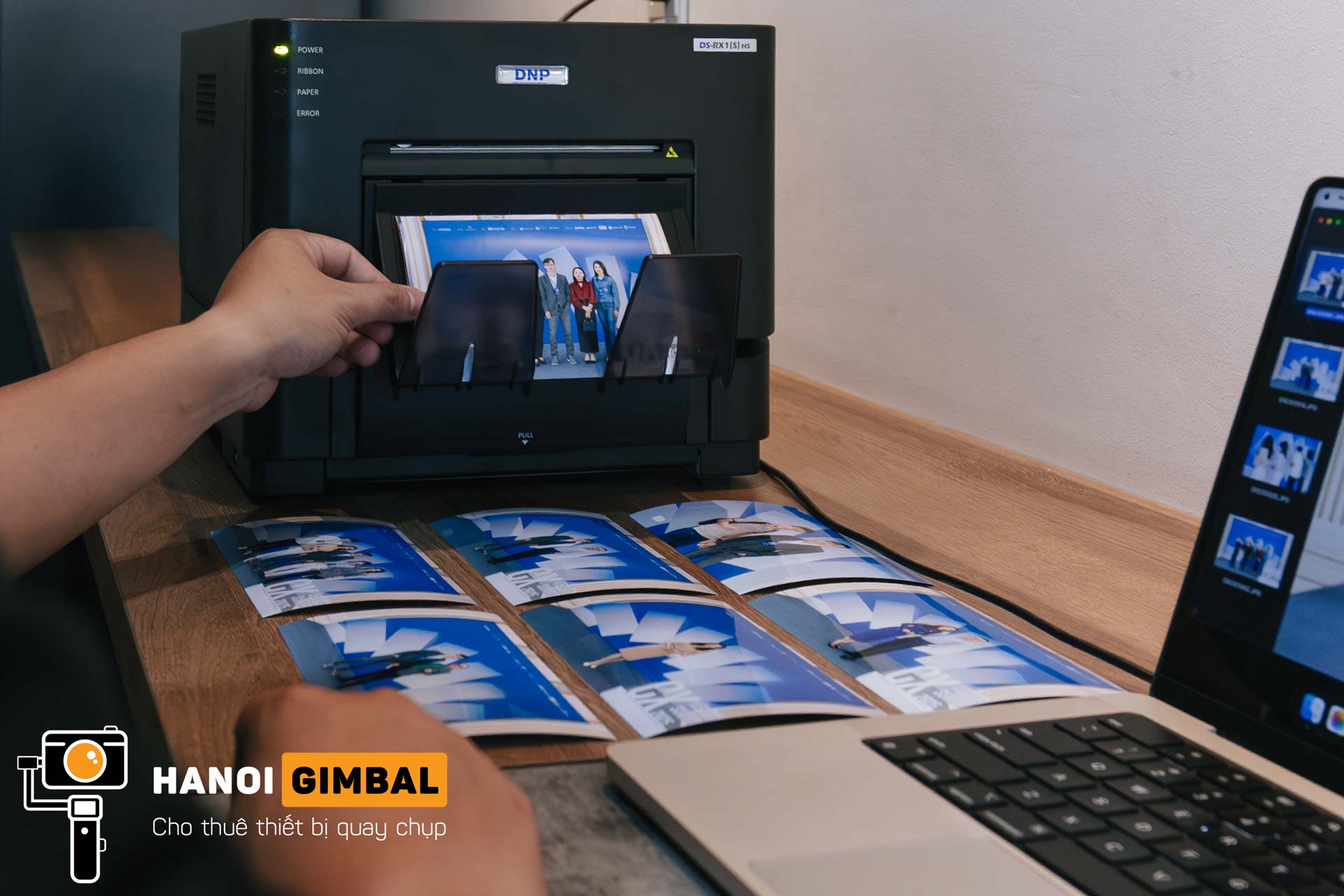
- Máy sẽ tự động in và cắt ảnh theo kích thước đã chọn.
- Kiểm tra chất lượng: Đảm bảo ảnh in ra sắc nét, màu sắc chuẩn, không bị mờ hoặc lệch.
Bước 4: Bảo Trì Máy In
- Vệ sinh định kỳ: Lau sạch khay giấy và đầu in bằng khăn mềm để loại bỏ bụi bẩn.
- Kiểm tra băng mực: Thay băng mực ngay khi đèn báo trên máy sáng.
- Bảo quản: Đặt máy ở nơi khô ráo, tránh ánh nắng trực tiếp và độ ẩm cao.
Liên kết nội bộ tham khảo: Top 5 máy in ảnh tại chỗ
Mẹo Sử Dụng Hiệu Quả Máy In Ảnh DNP DS-RX1HS

Để tối ưu hóa hiệu suất của máy in ảnh sự kiện DNP DS-RX1HS, hãy áp dụng các mẹo sau:
- Sử dụng giấy và mực chính hãng: Chỉ sử dụng giấy và băng mực DNP để đảm bảo chất lượng ảnh và độ bền máy.
- Tối ưu layout ảnh: Thiết kế template ảnh với logo hoặc thông điệp thương hiệu để tăng nhận diện.
- Kiểm tra trước sự kiện: In thử vài ảnh để kiểm tra chất lượng và tốc độ trước khi bắt đầu sự kiện.
- Chuẩn bị dự phòng: Luôn có thêm giấy và mực để tránh gián đoạn trong sự kiện đông người.
- Sử dụng phần mềm chuyên nghiệp: Các phần mềm như DNP Event Pro giúp tùy chỉnh ảnh nhanh chóng và chuyên nghiệp.
Khắc Phục Sự Cố Phổ Biến
1. Kẹt Giấy
- Nguyên nhân: Giấy không được lắp đúng hoặc có bụi bẩn trong khay.
- Cách khắc phục:
- Tắt máy, tháo khay giấy và kiểm tra xem giấy có bị xoắn không.
- Lau sạch khay giấy và lắp lại đúng cách.
- Nếu vẫn kẹt, liên hệ nhà cung cấp để được hỗ trợ kỹ thuật.
2. Lỗi Kết Nối USB
- Nguyên nhân: Cáp USB lỏng hoặc driver chưa được cài đặt đúng.
- Cách khắc phục:
- Kiểm tra cáp USB và cắm lại chắc chắn.
- Tái cài đặt driver từ trang web DNP Imaging.
- Thử cổng USB khác trên máy tính.
3. Ảnh In Bị Mờ Hoặc Lệch Màu
- Nguyên nhân: Đầu in bẩn hoặc băng mực sắp hết.
- Cách khắc phục:
- Vệ sinh đầu in bằng bộ vệ sinh DNP.
- Kiểm tra và thay băng mực nếu cần.
- Điều chỉnh cài đặt màu trong phần mềm in.
Lợi Ích Của DNP DS-RX1HS Trong Sự Kiện Doanh Nghiệp
Sử dụng máy in ảnh tại chỗ DNP DS-RX1HS mang lại nhiều lợi ích cho các sự kiện doanh nghiệp:
- Tăng tương tác: Khách mời nhận ảnh in ngay lập tức, tạo trải nghiệm thú vị và đáng nhớ.
- Quảng bá thương hiệu: In logo hoặc thông điệp lên ảnh giúp tăng nhận diện thương hiệu.
- Hiệu quả cao: Tốc độ in nhanh và chi phí thấp giúp tiết kiệm thời gian và ngân sách.
- Độ bền vượt trội: Phù hợp cho các sự kiện lớn, in liên tục mà không lo hỏng hóc.
Kết Luận
Hướng dẫn sử dụng chi tiết máy in ảnh tại chỗ DNP DS-RX1HS trên đây giúp bạn dễ dàng làm chủ thiết bị này, từ cài đặt đến vận hành hiệu quả trong các sự kiện. Với tốc độ in nhanh, chất lượng ảnh cao cấp và độ bền đáng tin cậy, DNP DS-RX1HS là lựa chọn lý tưởng cho các doanh nghiệp muốn tạo dấu ấn tại hội nghị, triển lãm, hay tiệc công ty.
Bạn đã sẵn sàng sử dụng máy in ảnh DNP DS-RX1HS để nâng tầm sự kiện của mình? Liên hệ ngay với Hanoigimbal để thuê máy in ảnh tại chỗ DNP DS-RX1HS.
